Power BI · Niveau Débutant

Power BI : du premier import au rapport publié

Données → Modèle → DAX → Rapport. Le parcours complet, pas à pas, avec un jeu de données prêt pour 11 secteurs d'activité.

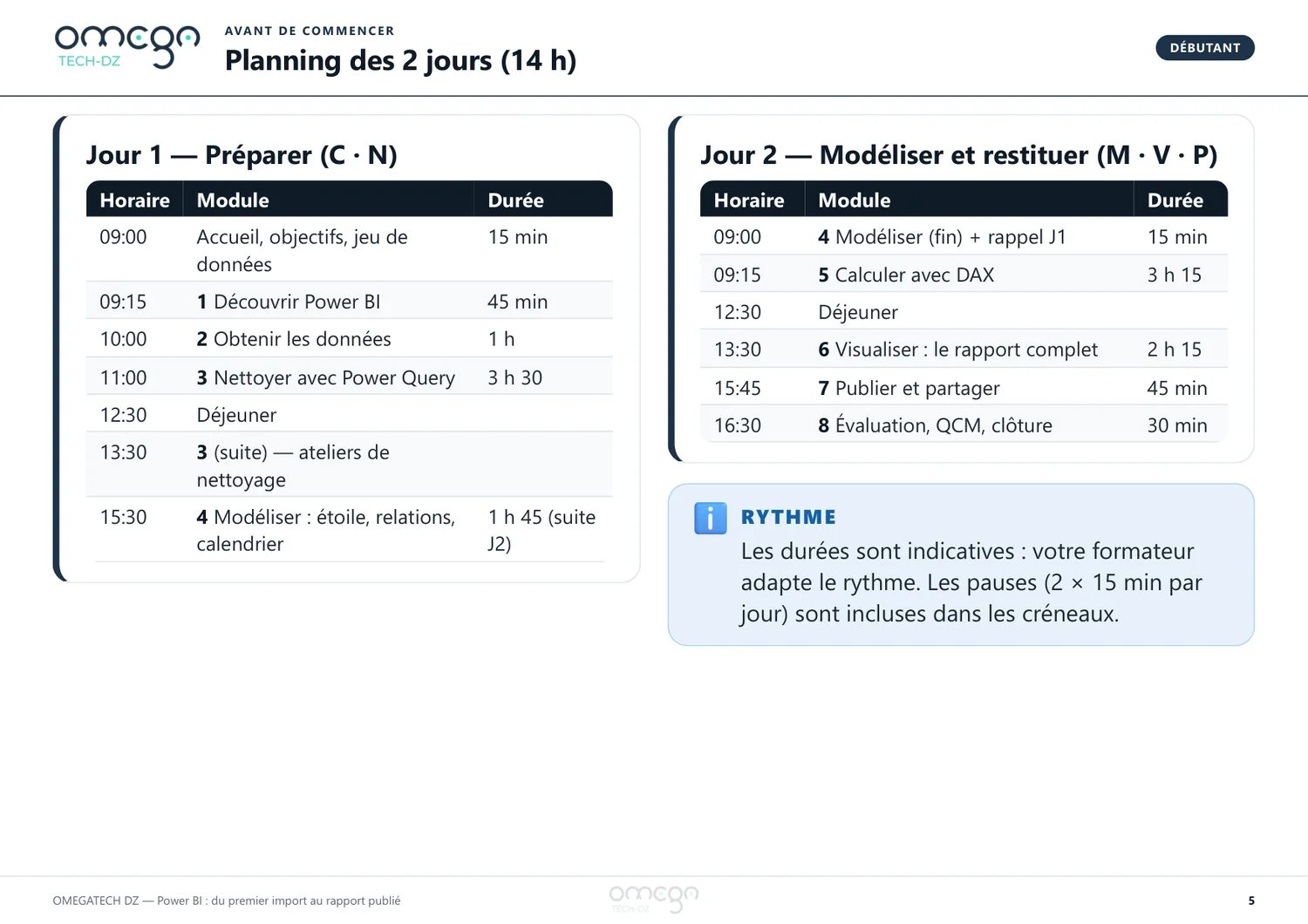
Durée
2 jours · 14 h
Programme
8 modules · 14 ateliers
Public
Utilisateurs métier, assistants, analystes juniors
Prérequis
Aucun (Excel de base utile)
Couverture du support Power BI · Débutant
Support de 87 pages · version 2026.1
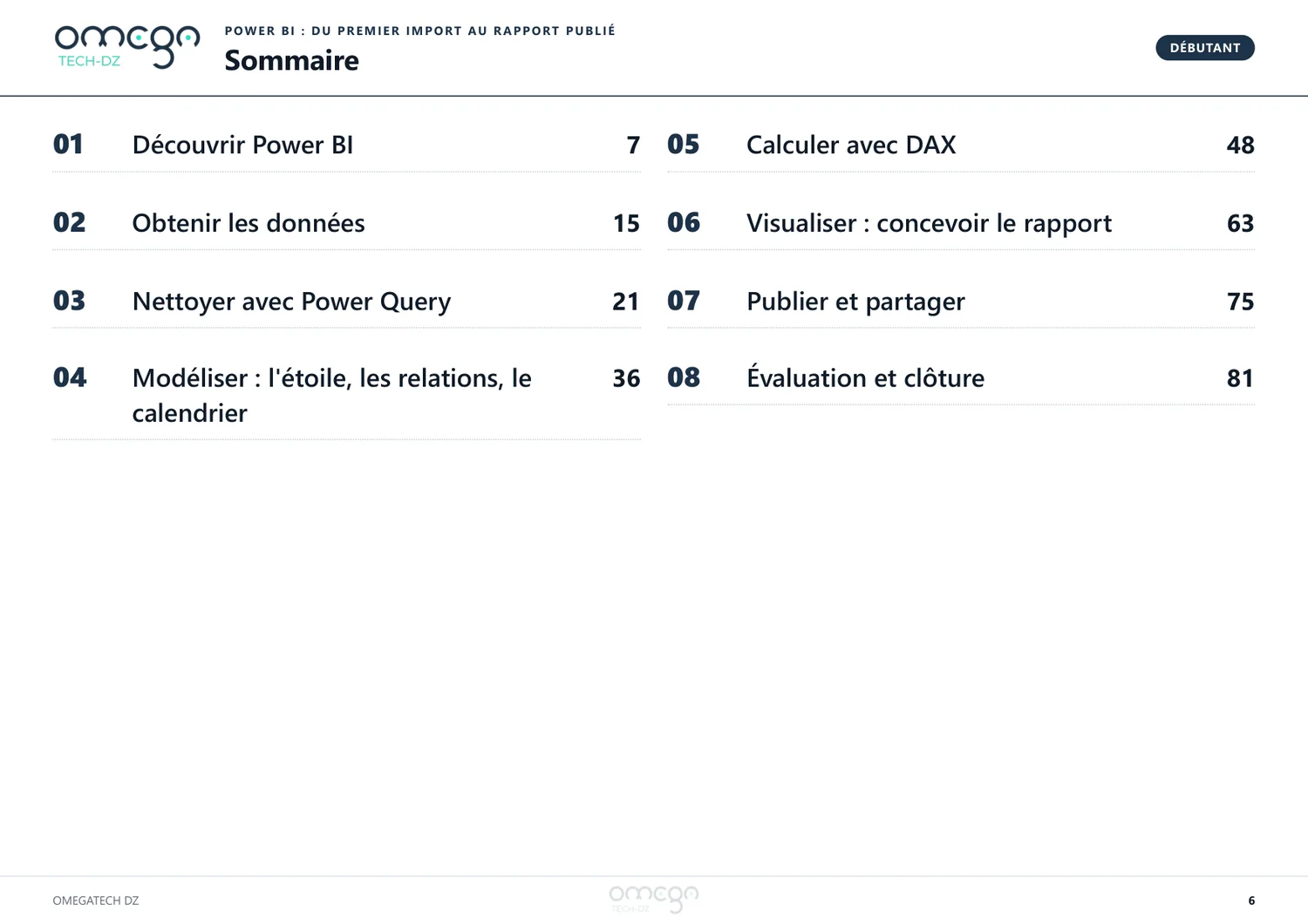
01 · Programme

8 modules,
71 notions.

Chaque module s'ouvre sur ses objectifs et se termine par un atelier dont le résultat est vérifié. Les durées sont indicatives et s'adaptent au rythme du groupe.

01 Découvrir Power BIComprendre l'écosystème, le vocabulaire et l'interface avant de toucher aux données. 45 min

À la fin du module, vous saurez

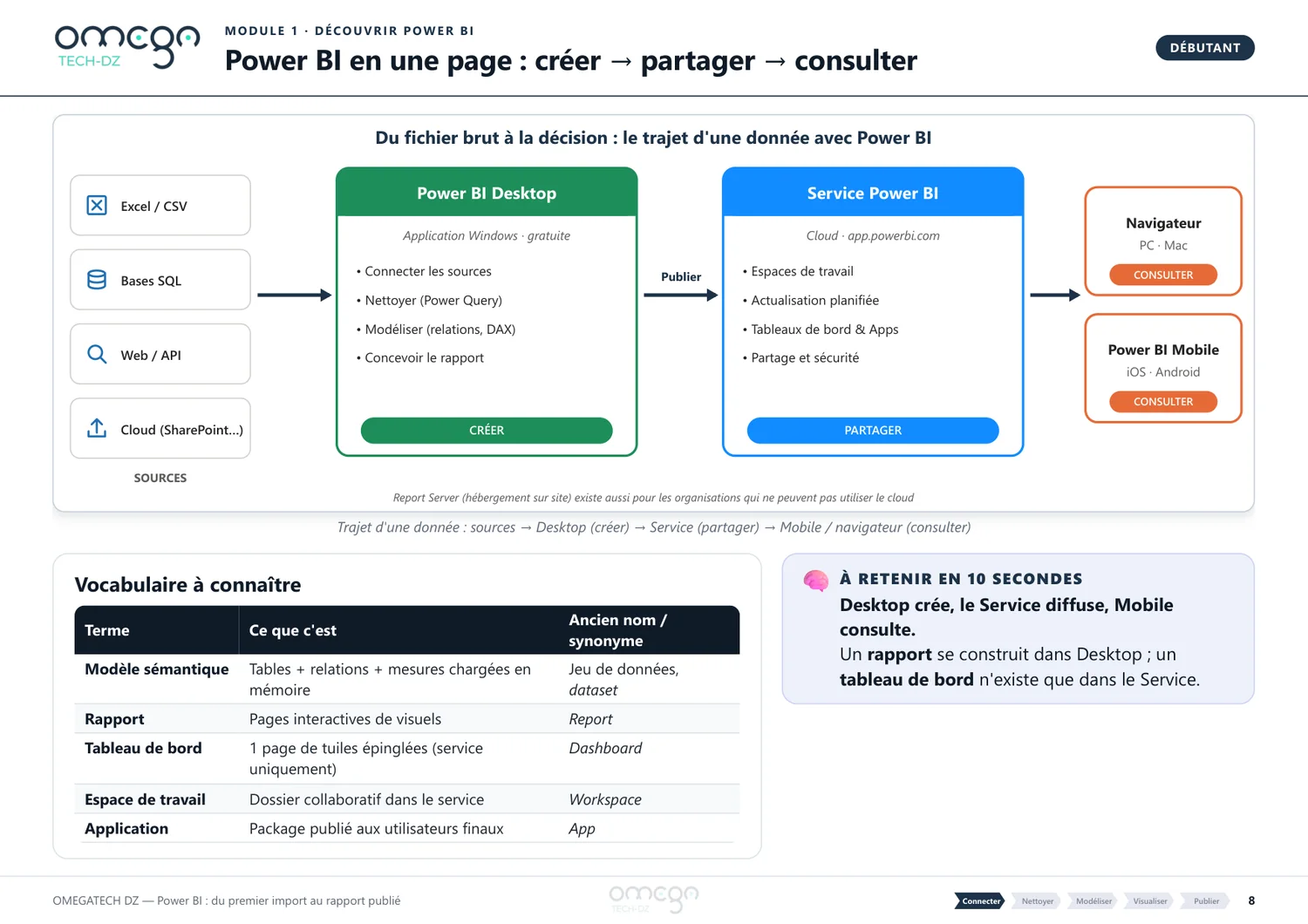
  • Expliquer à quoi servent Desktop, le Service et Mobile
  • Citer les 5 étapes d'un rapport (C-N-M-V-P)
  • Reconnaître les 3 vues et les 3 volets de Desktop
  • Cadrer un besoin en 5 questions

Contenu

  • Power BI en une page : créer → partager → consulter
  • Les 5 étapes d'un rapport : C-N-M-V-P
  • Licences et prérequis : que faut-il pour quoi ?
  • Installer et régler Power BI Desktop
  • Tour de l'interface de Power BI Desktop
  • Les 3 vues et le clic droit magique
  • Cadrer le besoin avant de cliquer
02 Obtenir les donnéesSe connecter à Excel et CSV, choisir « Transformer » plutôt que « Charger », comprendre Import vs DirectQuery. 1 h · 1 atelier

À la fin du module, vous saurez

  • Choisir le bon connecteur selon la source
  • Importer un classeur Excel et un fichier CSV
  • Régler l'encodage et le délimiteur d'un CSV
  • Expliquer Import vs DirectQuery

Contenu

  • Les familles de sources de données
  • Importer un classeur Excel
  • Importer un fichier CSV (et éviter les pièges)
  • Web, bases de données : Import ou DirectQuery ?
  • Atelier : charger les 4 tables
03 Nettoyer avec Power QueryTransformer des données sales en données fiables : types, textes, doublons, vides, colonnes. 3 h 30 · 2 ateliers

À la fin du module, vous saurez

  • Lire l'éditeur Power Query et ses étapes appliquées
  • Profiler une colonne avant de la corriger
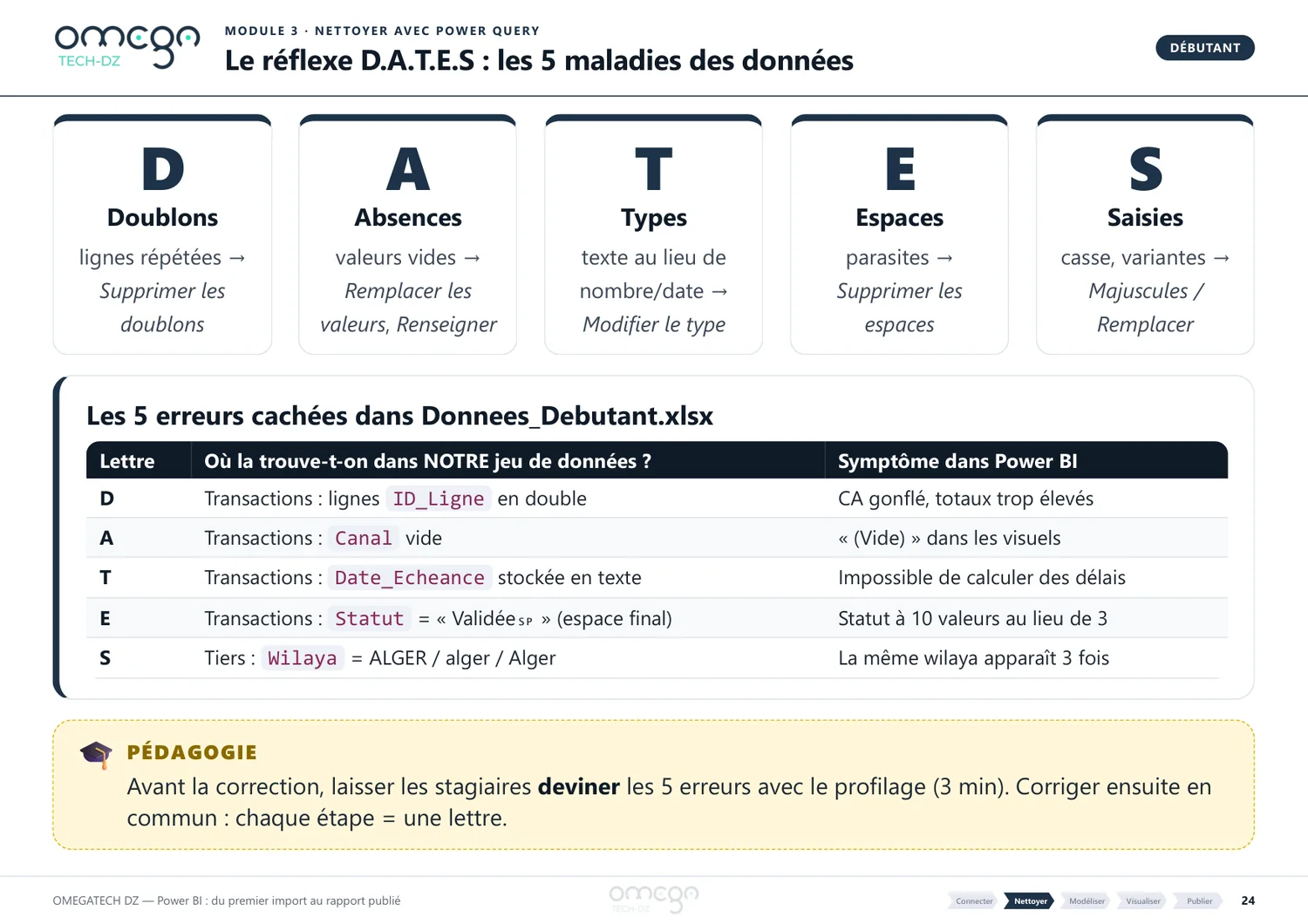
  • Appliquer le réflexe D.A.T.E.S
  • Fusionner et ajouter des requêtes simples

Contenu

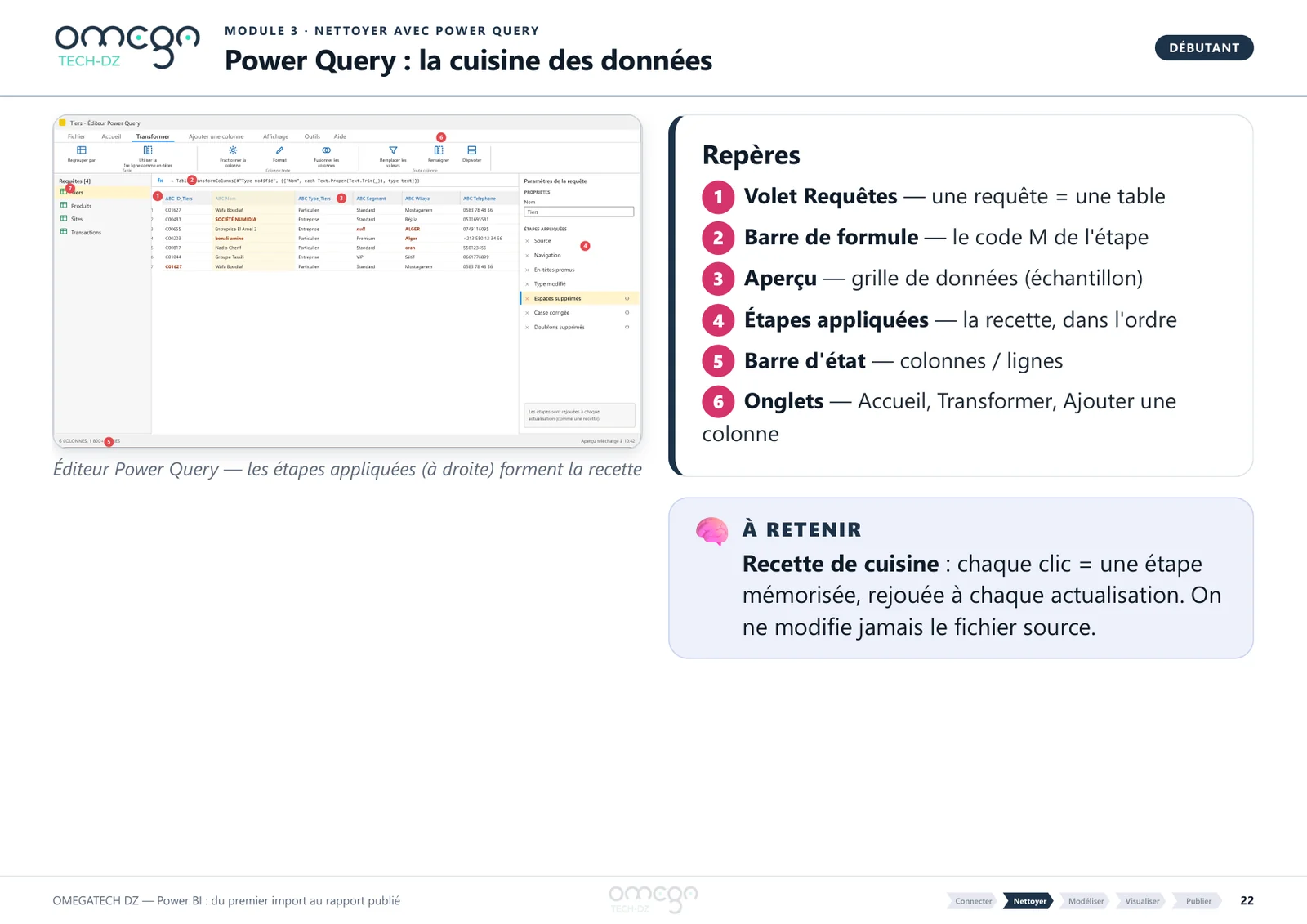
  • Power Query : la cuisine des données
  • Avant de corriger : profiler les données
  • Le réflexe D.A.T.E.S : les 5 maladies des données
  • Les types de données : la base de tout
  • Nettoyer le texte : espaces, casse, remplacements
  • Textes : fractionner, fusionner, extraire
  • Doublons, vides et erreurs
  • Renseigner vers le bas, supprimer et garder des colonnes/lignes
  • Ajouter une colonne : personnalisée, conditionnelle, à partir d'exemples
  • Combiner des tables : Ajouter ou Fusionner ?
  • Étapes appliquées : lire, renommer, corriger, nommer
  • Atelier 3.1 — Nettoyer Transactions
  • Atelier 3.2 — Nettoyer Tiers et Produits
  • Fermer et appliquer, actualiser, dépanner
04 Modéliser : l'étoile, les relations, le calendrierRelier les tables pour que les filtres circulent correctement et que les calculs soient justes. 1 h 45 · 1 atelier

À la fin du module, vous saurez

  • Expliquer pourquoi une table plate est un piège
  • Reconnaître faits et dimensions
  • Créer et vérifier des relations (1 → *)
  • Construire une table Calendrier et la marquer

Contenu

  • Pourquoi modéliser ? Une table plate ne suffit pas
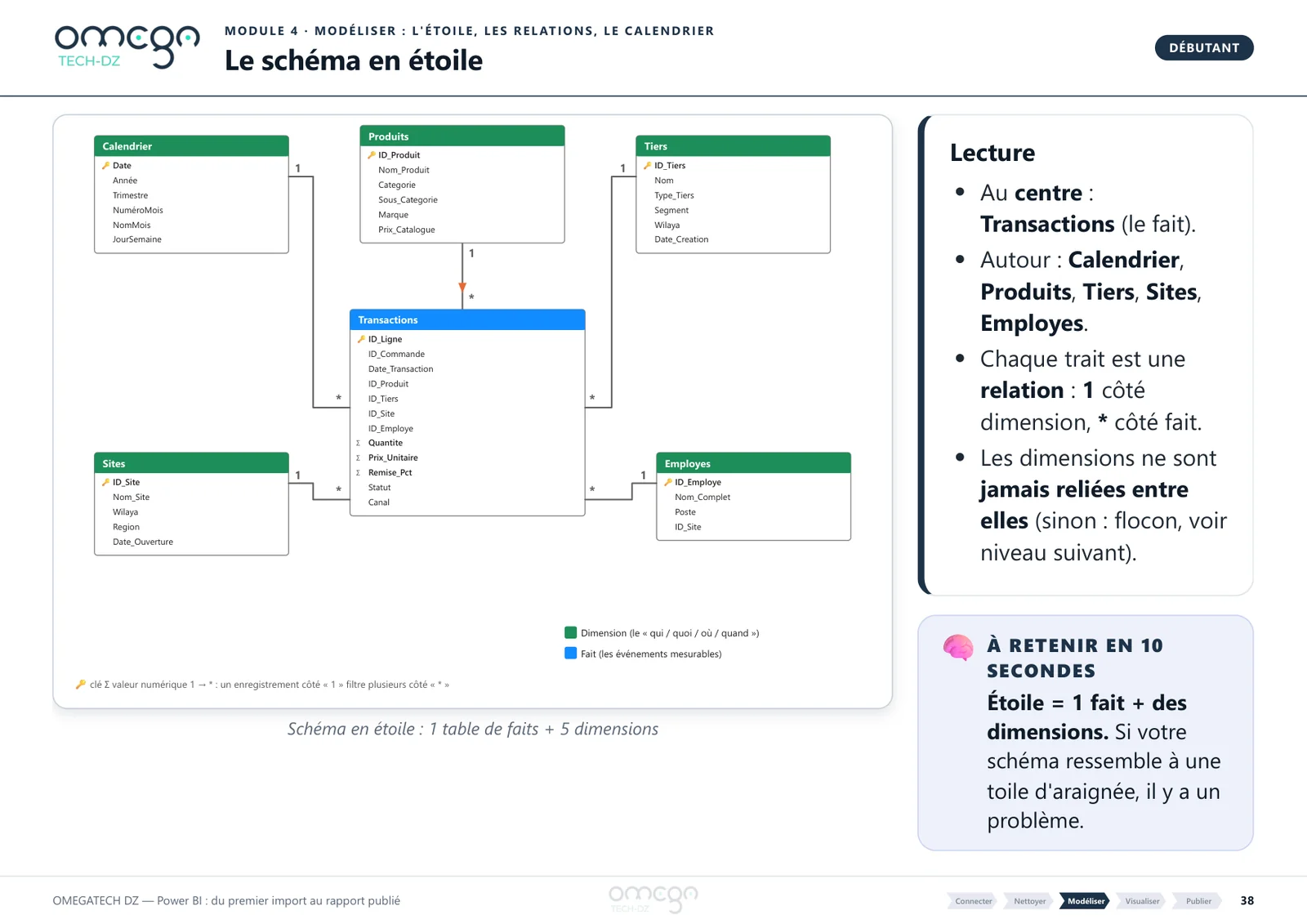
  • Le schéma en étoile
  • Faits ou dimensions : comment les reconnaître ?
  • Créer les relations dans la vue Modèle
  • Cardinalité et direction du filtre
  • La règle de l'eau : le filtre coule du 1 vers le *
  • Table Calendrier (1/2) : pourquoi et comment la créer
  • Table Calendrier (2/2) : marquer, trier, relier
  • Propriétés, masquage et hiérarchies
  • Atelier 4.1 — Construire l'étoile
  • Dépanner un modèle de données
05 Calculer avec DAXÉcrire ses premières mesures, comprendre le contexte de filtre, comparer avec l'année précédente. 3 h 15 · 3 ateliers

À la fin du module, vous saurez

  • Distinguer colonne calculée et mesure
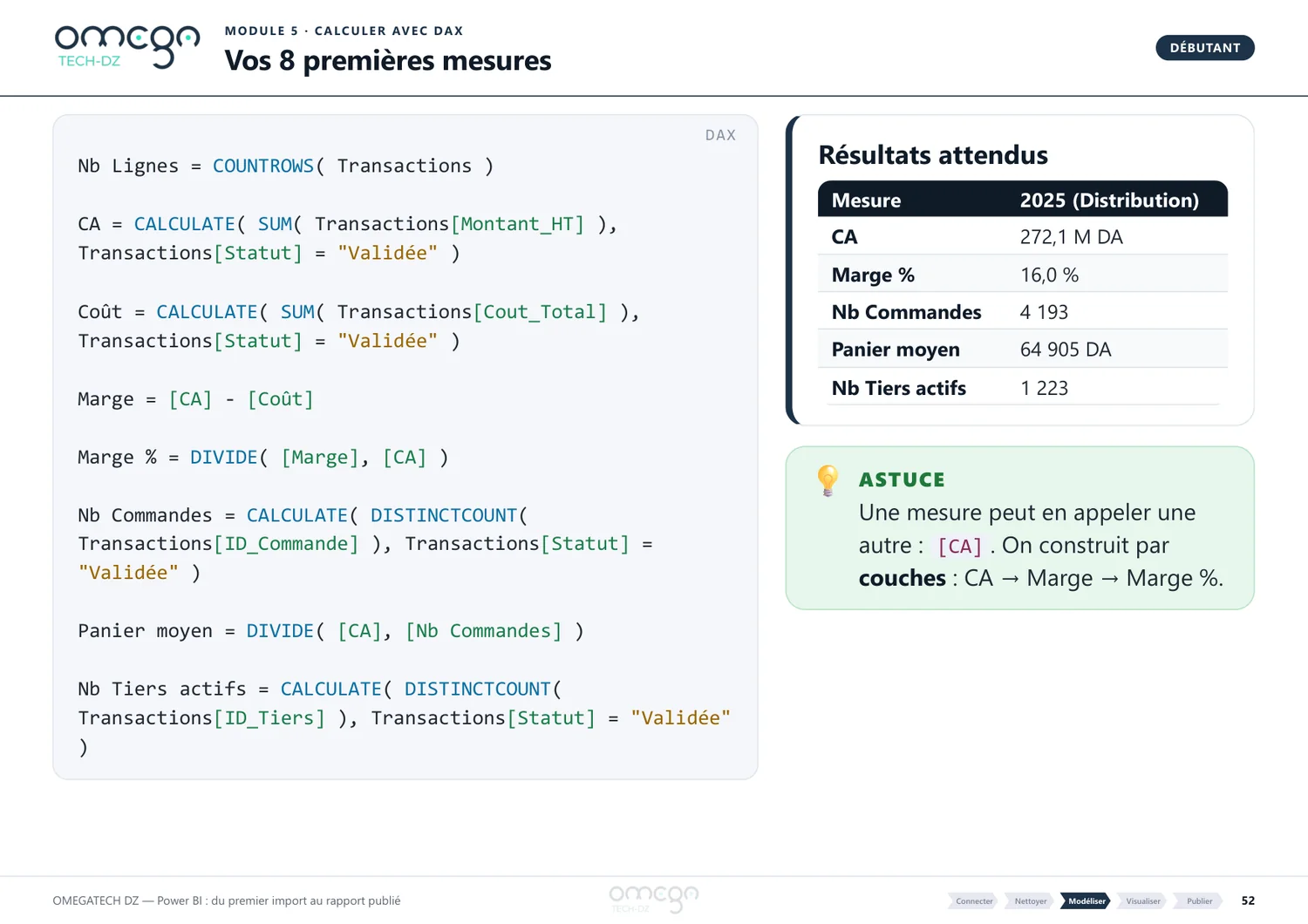
  • Écrire 8 mesures de base sans erreur
  • Expliquer le contexte de filtre et CALCULATE
  • Calculer N-1, évolution et cumul annuel

Contenu

  • DAX en une page : le langage des formules
  • Colonne calculée ou mesure ?
  • Préparer : table _Mesures et colonnes de base
  • Vos 8 premières mesures
  • Le contexte de filtre : la clé de DAX
  • CALCULATE : calculer dans un contexte modifié
  • Ratios sûrs : DIVIDE et pourcentage du total
  • Intelligence temporelle (1/2) : comparer à N-1
  • Intelligence temporelle (2/2) : cumuls et mois précédent
  • Organiser et formater les mesures
  • Atelier 5.1 — Mesures de base
  • Atelier 5.2 — CALCULATE et ratios
  • Atelier 5.3 — Le temps
  • Les erreurs DAX les plus courantes
06 Visualiser : concevoir le rapportChoisir le bon visuel, filtrer, mettre en forme et raconter une histoire utile à la décision. 2 h 15 · 2 ateliers

À la fin du module, vous saurez

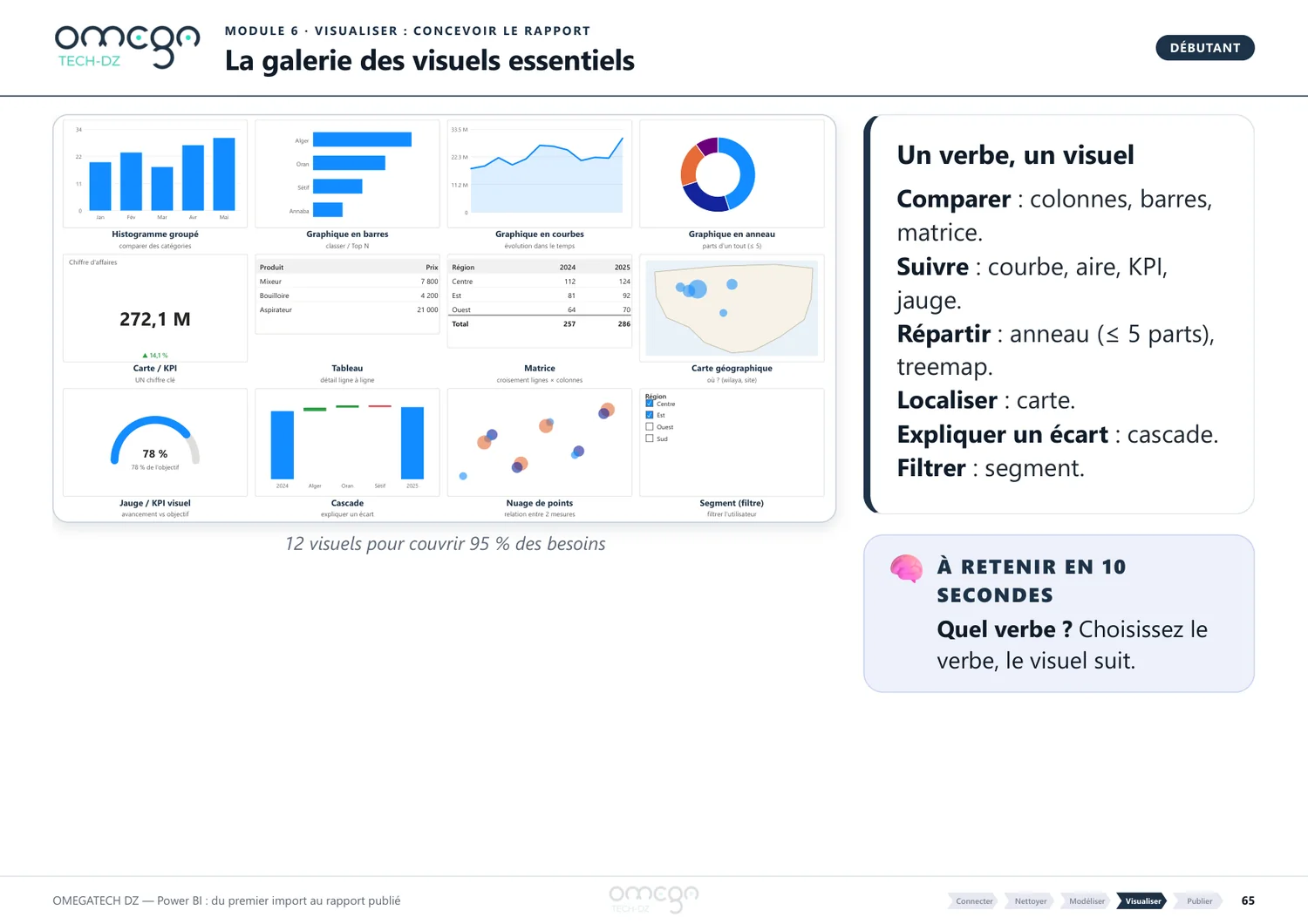
  • Choisir le visuel adapté à une question
  • Construire cartes, graphiques, tableaux, matrices
  • Utiliser segments, filtres, Top N, drill-down
  • Mettre en page un rapport lisible en 5 secondes

Contenu

  • Choisir le bon visuel : question → visuel
  • La galerie des visuels essentiels
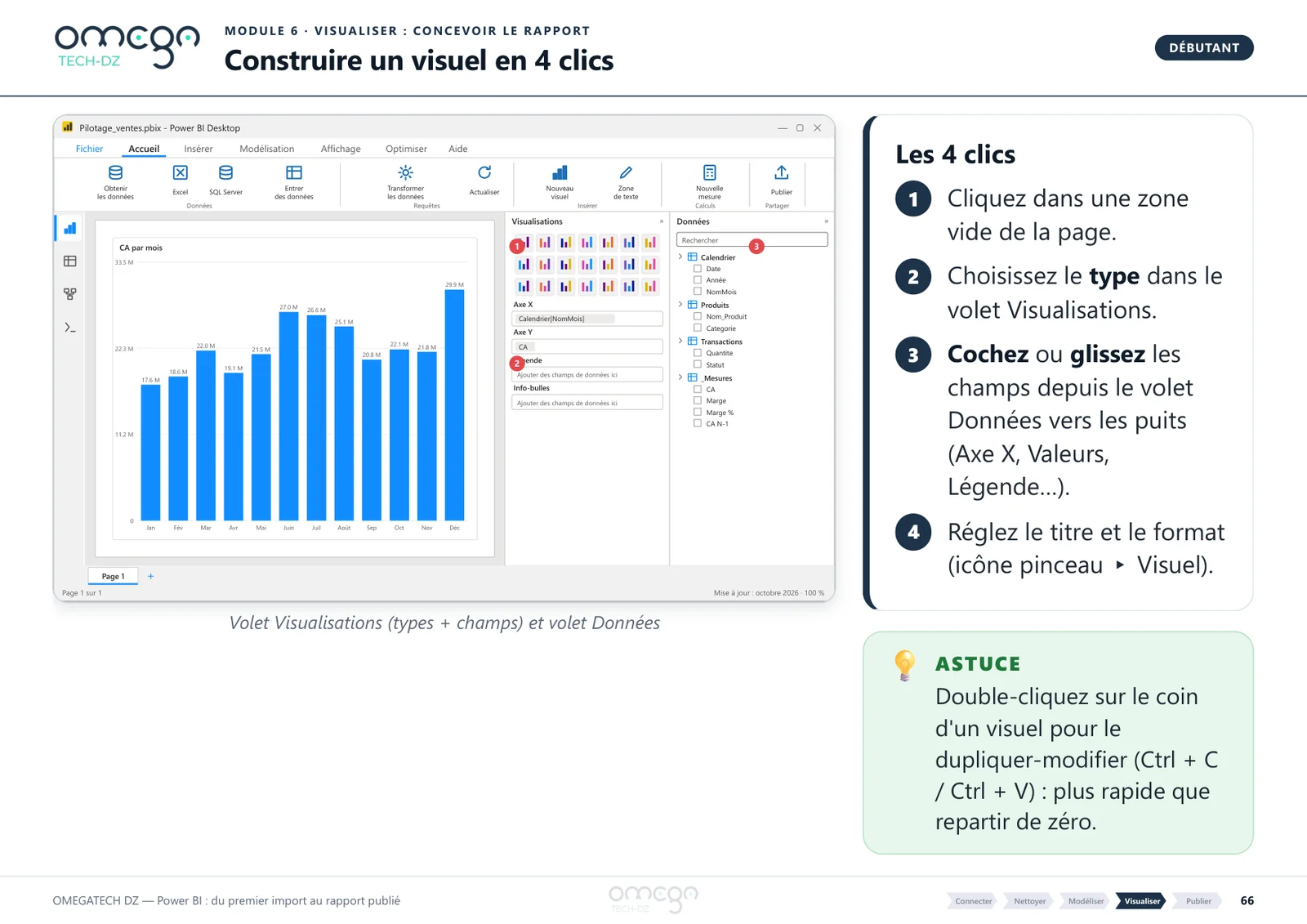
  • Construire un visuel en 4 clics
  • Cartes, KPI, jauges et mise en forme conditionnelle
  • Tableaux et matrices
  • Segments et filtres : 3 niveaux
  • Interactions, drill-down et info-bulles
  • Mettre en page : les règles du rapport lisible
  • Raconter une histoire : structure du rapport
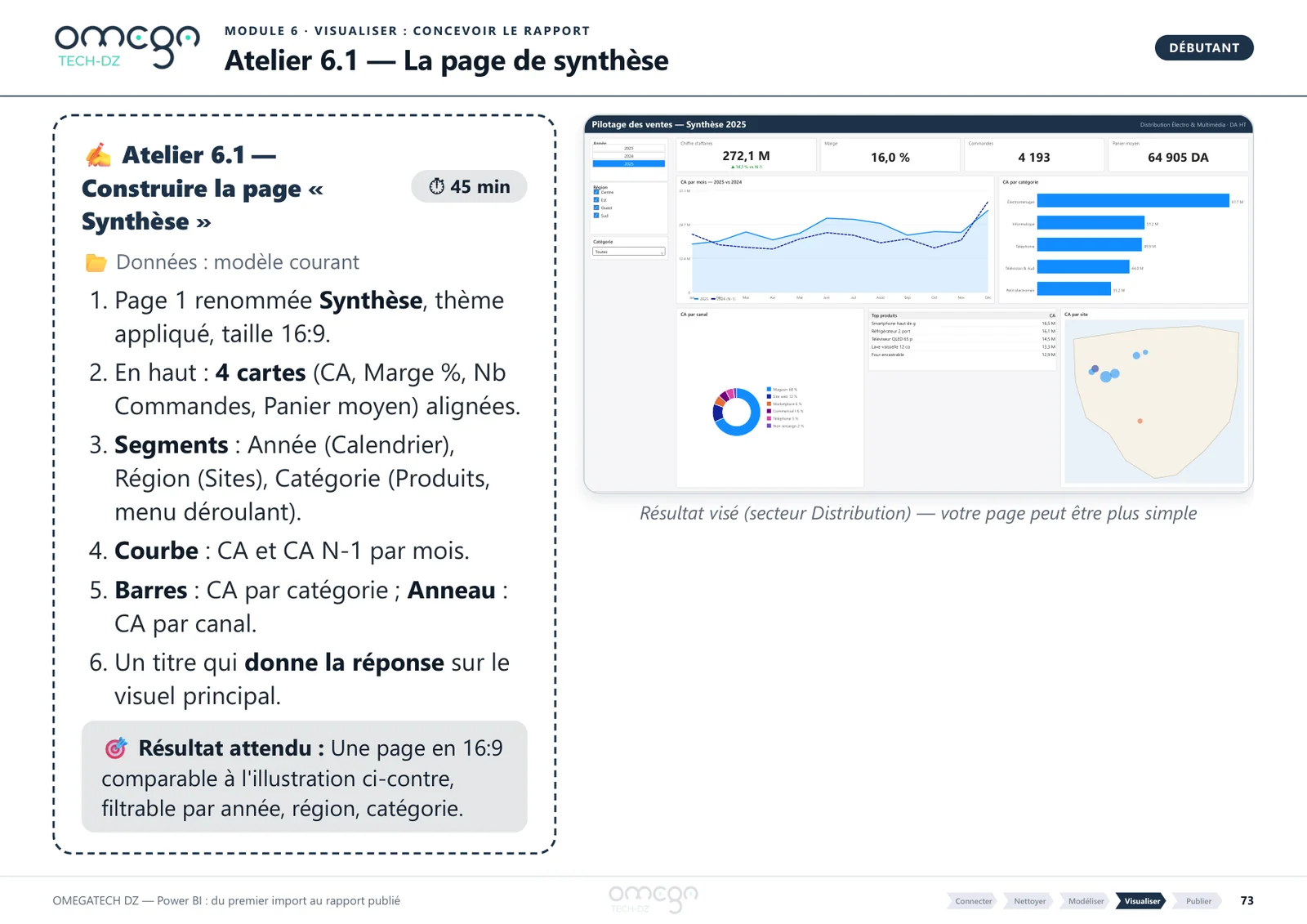
  • Atelier 6.1 — La page de synthèse
  • Atelier 6.2 et 6.3 — Analyse, Top N, drill-down
07 Publier et partagerMettre le rapport à disposition des utilisateurs, l'actualiser automatiquement et le sécuriser. 45 min · 1 atelier

À la fin du module, vous saurez

  • Publier un rapport dans un espace de travail
  • Distinguer rapport, tableau de bord et application
  • Configurer une actualisation planifiée
  • Citer les principes de partage et de sécurité

Contenu

  • Le Service Power BI : espaces de travail et applications
  • Publier depuis Desktop
  • Partager, actualiser, épingler
  • Sécurité et bonnes pratiques de partage
  • Atelier 7.1 — Publier et vérifier
08 Évaluation et clôtureVérifier les acquis, garder les repères essentiels et préparer la suite. 30 min

À la fin du module, vous saurez

  • Réussir le QCM de validation (20 questions)
  • Contrôler un rapport avec la check-list qualité
  • Retrouver les formules et commandes clés
  • Choisir la suite du parcours

Contenu

  • Check-list qualité : avant de montrer un rapport
  • Aide-mémoire 1 — Power Query
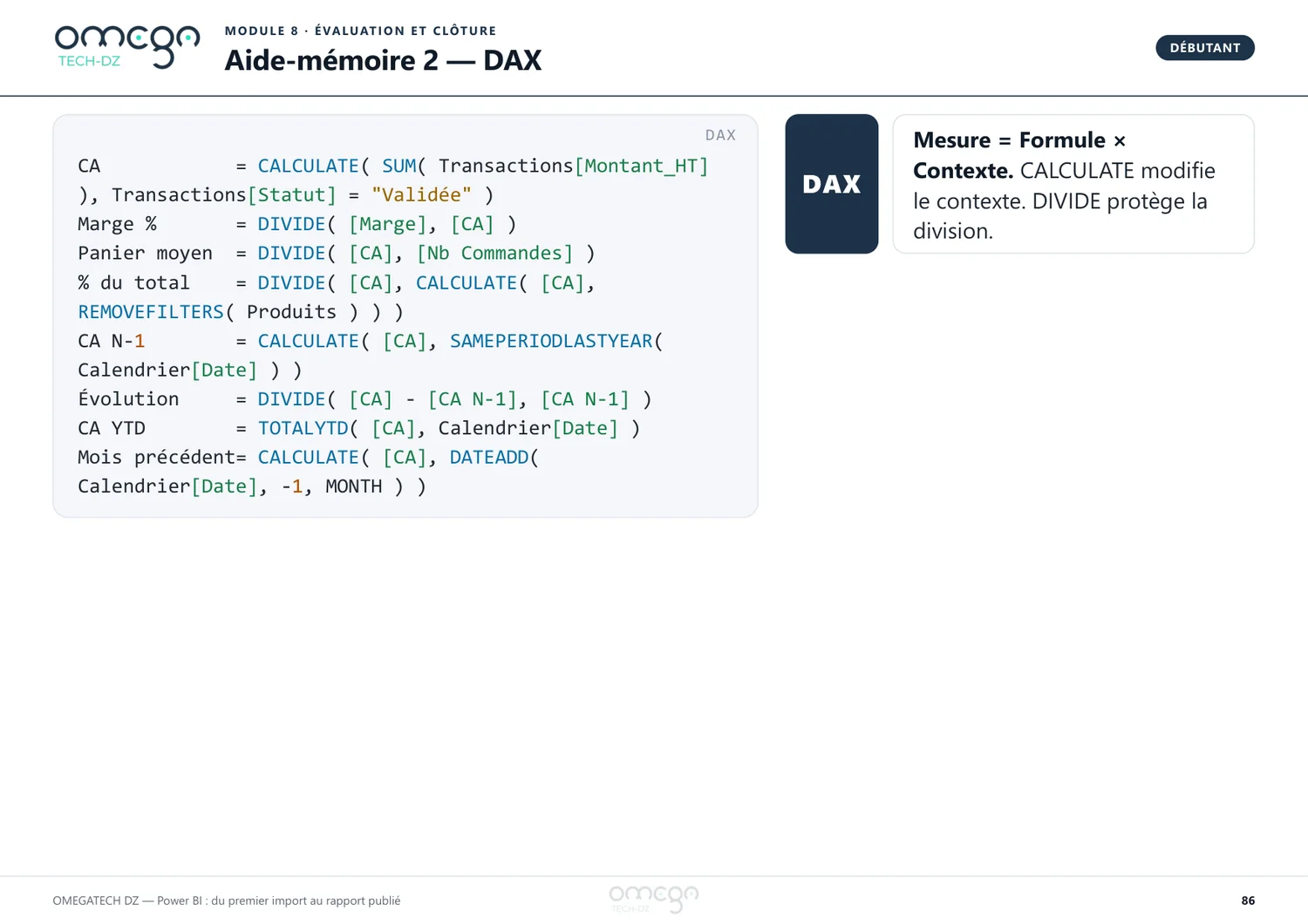
  • Aide-mémoire 2 — DAX
  • Glossaire et suite du parcours
02 · Aperçu du support

Feuilletez quelques pages.

Des pages courtes et illustrées : une notion par page, un « à retenir », les pièges à éviter et les gestes pas à pas. Cliquez pour agrandir.

Extrait gratuit · 16 pagesCouverture, planning, sommaire et pages représentatives, au format PDF (1.7 Mo).
Télécharger
03 · Réalisations

Ce que vous allez construire.

Les ateliers produisent de vrais livrables, contrôlés avec les résultats attendus du secteur de la session.

Page de synthèse « Pilotage des ventes » construite en atelier
Modèle en étoile : faits, dimensions et calendrier
Power Query : nettoyer des données sales, étape par étape
Construire un visuel : champs, format, interactions
Inclus dans la formation

Tout pour pratiquer, et après.

Le support complet

87 pages en PDF, à garder : notions, pas à pas, pièges et aide-mémoire.

Les jeux de données

Les données de votre secteur, prêtes pour chaque atelier, brutes et propres, pour s'exercer puis vérifier.

14 ateliers corrigés

Un résultat attendu par atelier, vérifié sur la plateforme TrainUp avec des indices progressifs.

Évaluation et attestation

Positionnement, QCM final et attestation pour les participants qui remplissent les conditions.

Un espace en ligne

Supports, fichiers et ateliers de la session restent accessibles sur TrainUp.

Une question après coup ?

Le formateur reste joignable pour un blocage sur un exercice ou la suite de votre parcours.

Commander le support

Le support Power BI · Débutant

Pour réviser après la session, équiper une équipe ou préparer la formation. Le support est inclus pour les participants des sessions ; il peut aussi être commandé seul.

PDF (87 pages)Sur demande
Imprimé et relié, couleurSur demande

Nous confirmons le prix, le délai et le mode de paiement par email ou par téléphone avant tout règlement. Les demandes groupées (écoles, entreprises) bénéficient d'un tarif adapté.

Commande de supportPower BI · Débutant
Aucun paiement en ligne · réponse sous 48 h ouvrées

Une session Power BI · Débutant pour votre équipe ?

Indiquez vos dates, le nombre de participants et votre secteur : nous préparons le programme et le jeu de données adaptés.

Organiser une session