Excel · Niveau Initiation

Excel — Initiation : de la première cellule au tableau de bord

Saisir, calculer, organiser, représenter et synthétiser des données : le parcours complet, pas à pas, avec un classeur d'exercices adapté à votre secteur.

Durée
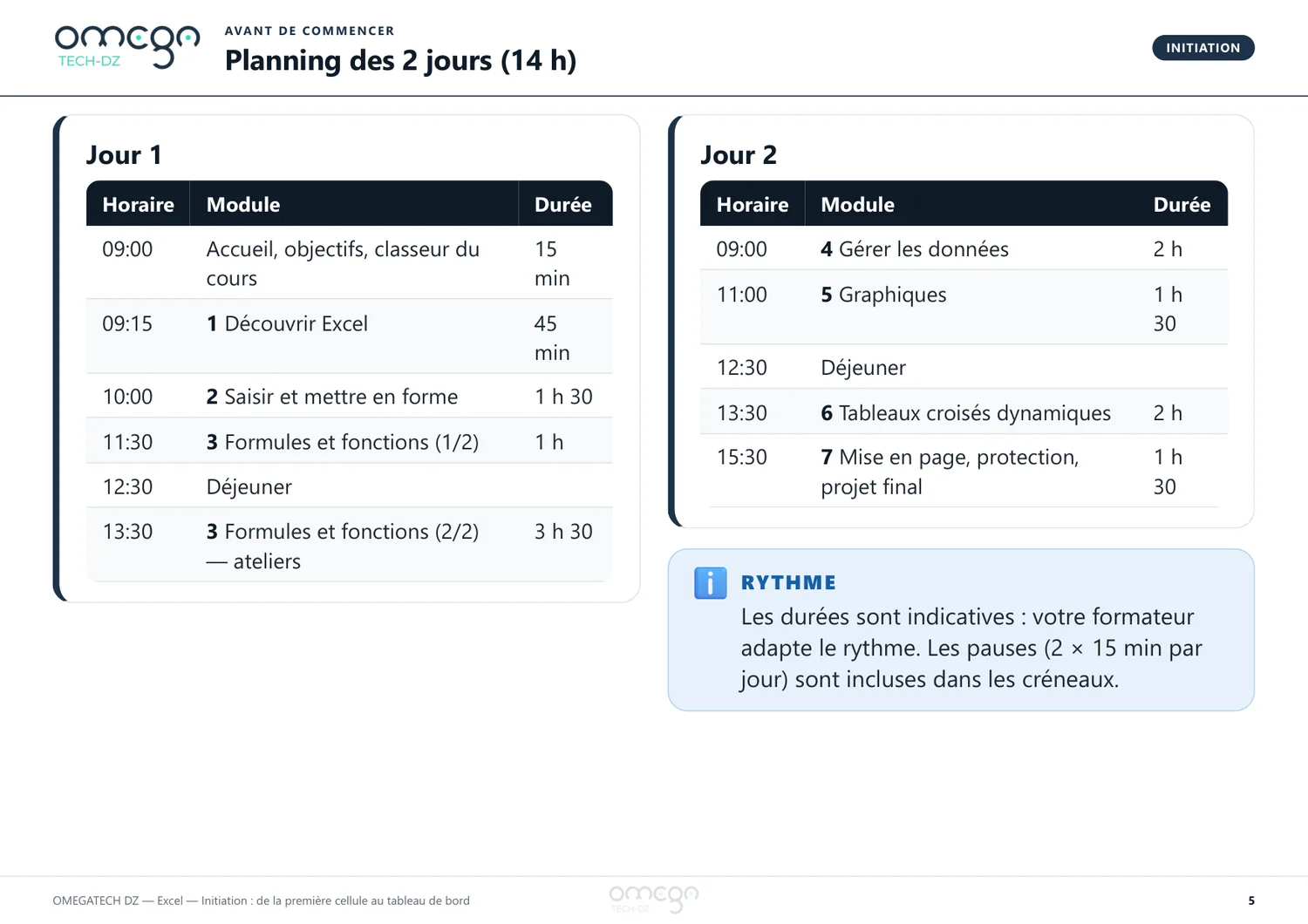
2 jours · 14 h
Programme
7 modules · 18 ateliers
Public
Utilisateurs de bureau, assistants, gestionnaires, commerciaux
Prérequis
Savoir utiliser Windows, la souris et le clavier (aucune connaissance d'Excel requise)
Couverture du support Excel · Initiation
Support de 74 pages · version 2026.1
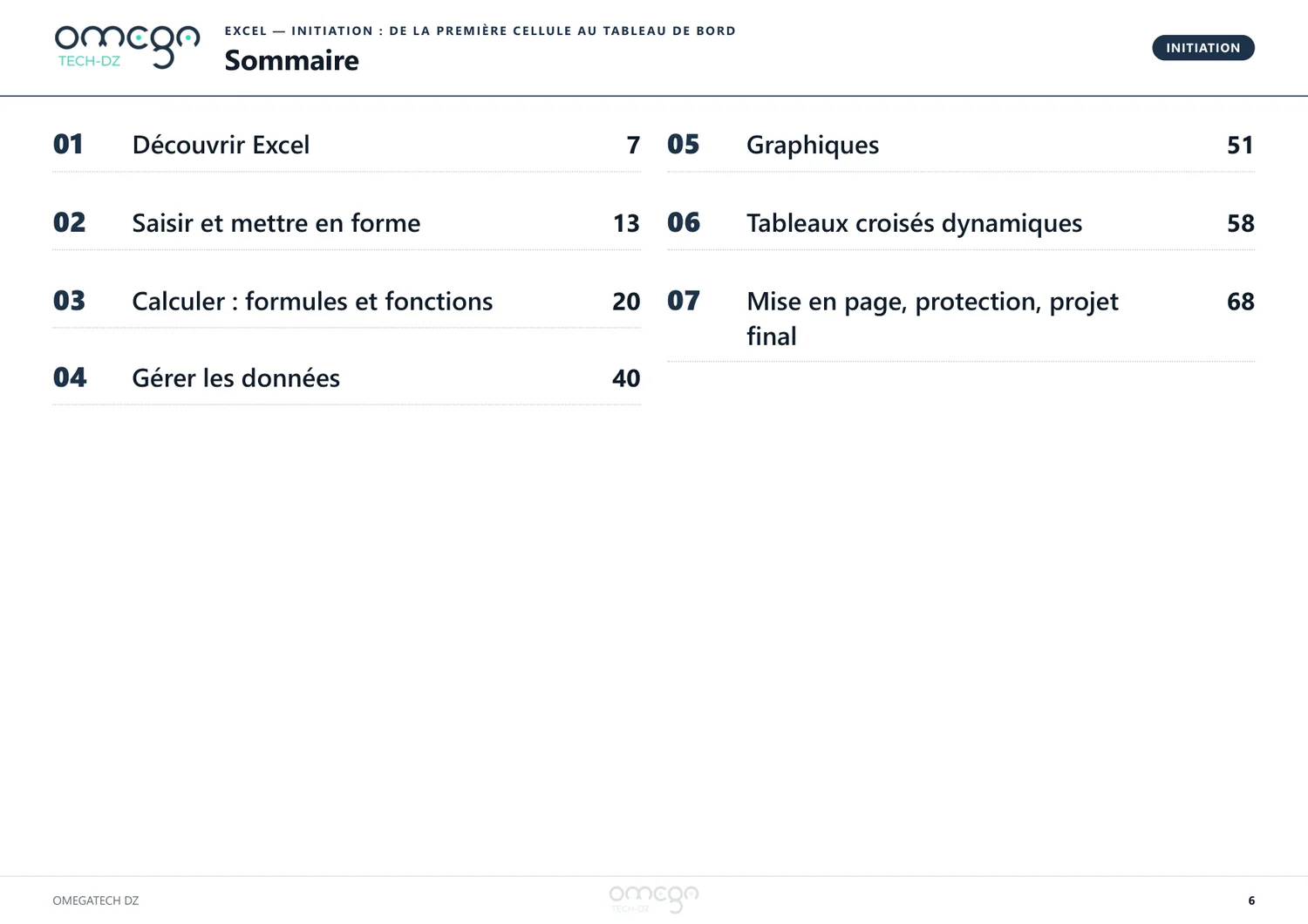
01 · Programme

7 modules,
61 notions.

Chaque module s'ouvre sur ses objectifs et se termine par un atelier dont le résultat est vérifié. Les durées sont indicatives et s'adaptent au rythme du groupe.

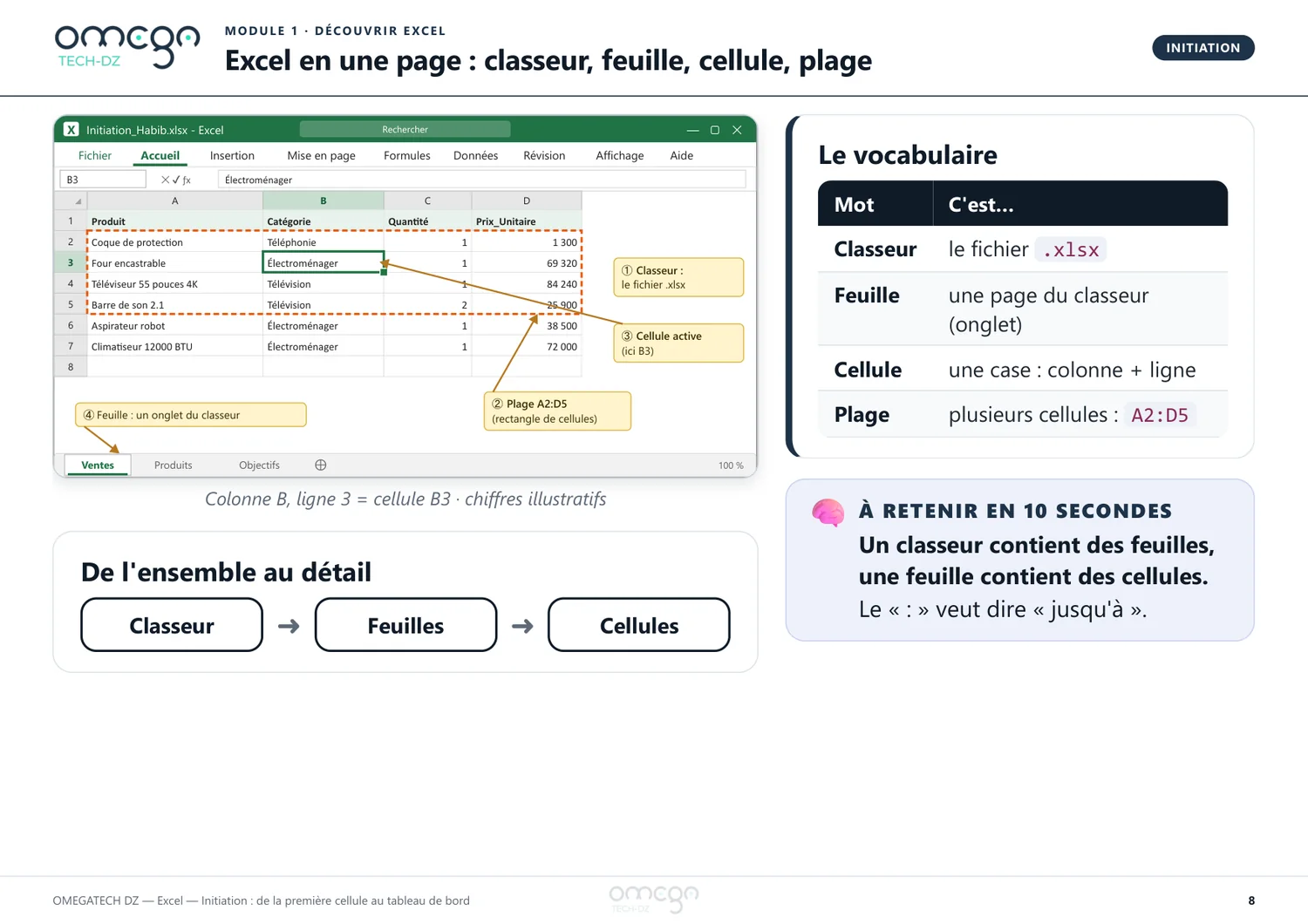
01 Découvrir ExcelAvant de calculer, on apprend à lire l'écran et à circuler dans un classeur sans se perdre. 45 min · 1 atelier

À la fin du module, vous saurez

  • Nommer classeur, feuille, cellule et plage
  • Repérer les zones de l'interface
  • Se déplacer et sélectionner au clavier
  • Saisir, modifier, annuler et enregistrer

Contenu

  • Excel en une page : classeur, feuille, cellule, plage
  • L'interface : où est quoi ?
  • Se déplacer et sélectionner
  • Saisir, modifier, annuler, enregistrer
  • Atelier 1.1 : prendre en main le classeur
02 Saisir et mettre en formeUne feuille lisible commence par des données bien typées : texte, nombre ou date. Ensuite, la mise en forme fait le reste. 1 h 30 · 1 atelier

À la fin du module, vous saurez

  • Distinguer texte, nombre et date
  • Recopier, créer des séries et coller autrement
  • Appliquer le bon format de nombre
  • Mettre en forme et figer les volets

Contenu

  • Les 3 types de données
  • Recopier, créer des séries, coller autrement
  • Formats de nombre : Format de cellule (Ctrl + 1)
  • Mise en forme : police, couleurs, bordures, alignement
  • Lignes et colonnes : largeur, insertion, volets
  • Atelier 2.1 : mettre en forme la feuille Ventes
03 Calculer : formules et fonctionsFaire calculer Excel à votre place : formules, recopie, fonctions statistiques, références fixes et sommes conditionnelles. 4 h 30 · 7 ateliers

À la fin du module, vous saurez

  • Écrire une formule avec les opérateurs et leurs priorités
  • Recopier une formule sans la réécrire (références relatives)
  • Utiliser SOMME, MOYENNE, MIN, MAX, NB et NBVAL
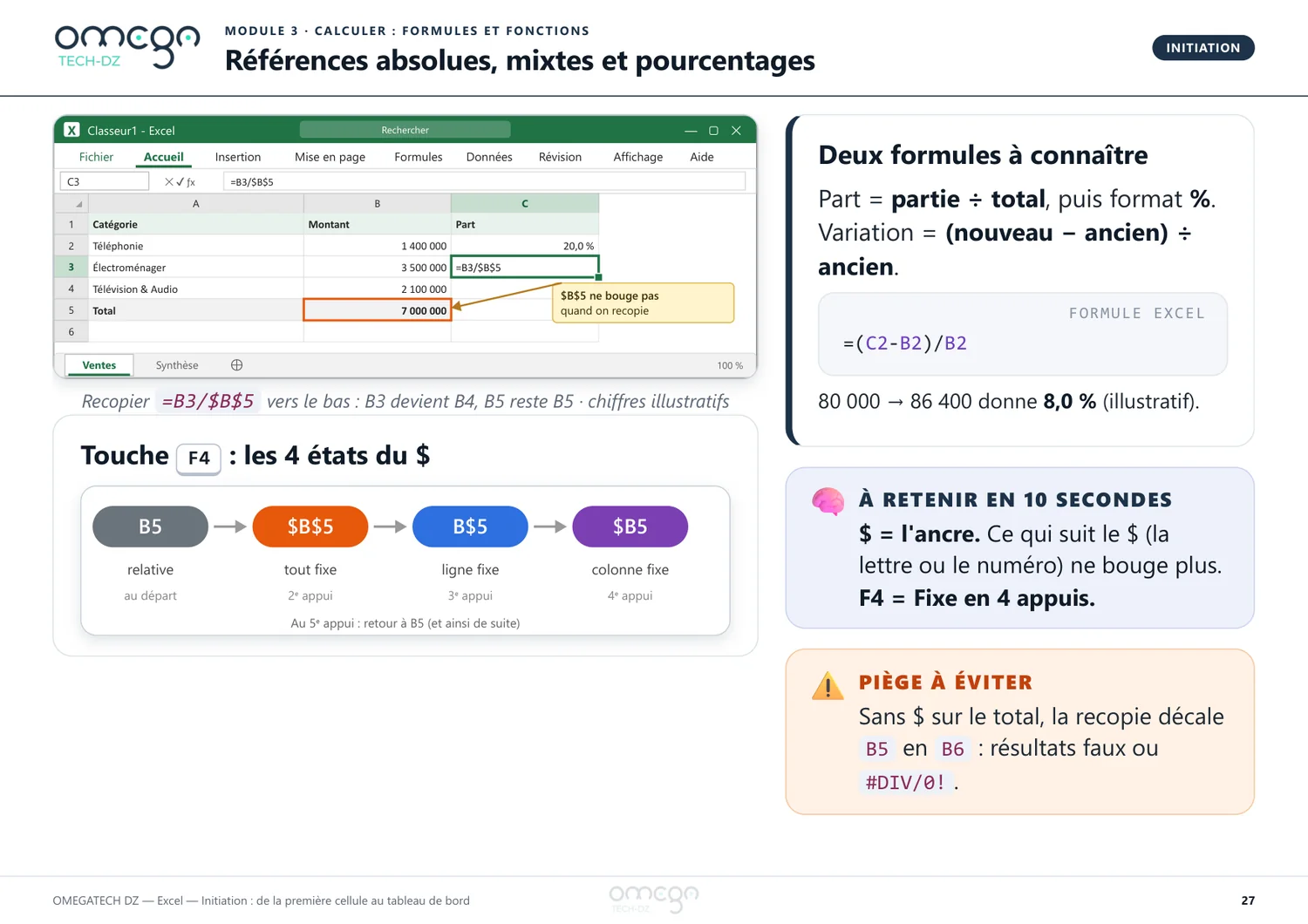
  • Figer une cellule avec $ (F4) et calculer des pourcentages
  • Additionner ou compter selon un critère (SOMME.SI, NB.SI)

Contenu

  • Ma première formule : le signe =
  • Références relatives et recopie
  • Atelier 3.1 — Le Montant
  • Anatomie d'une fonction et Somme automatique
  • Statistiques de base
  • Atelier 3.2 — Synthèse statistique
  • Références absolues, mixtes et pourcentages
  • SOMME.SI, NB.SI, MOYENNE.SI
  • Atelier 3.3 — Références absolues et %
  • Les dates : un nombre déguisé
  • Plusieurs conditions : SOMME.SI.ENS et NB.SI.ENS
  • Atelier 3.4 — SOMME.SI.ENS et NB.SI.ENS
  • La logique : SI, ET, OU
  • Atelier 3.5 — Atteint ou pas ?
  • Nettoyer du texte : les fonctions de texte
  • Atelier 3.6 — Nettoyer les contacts
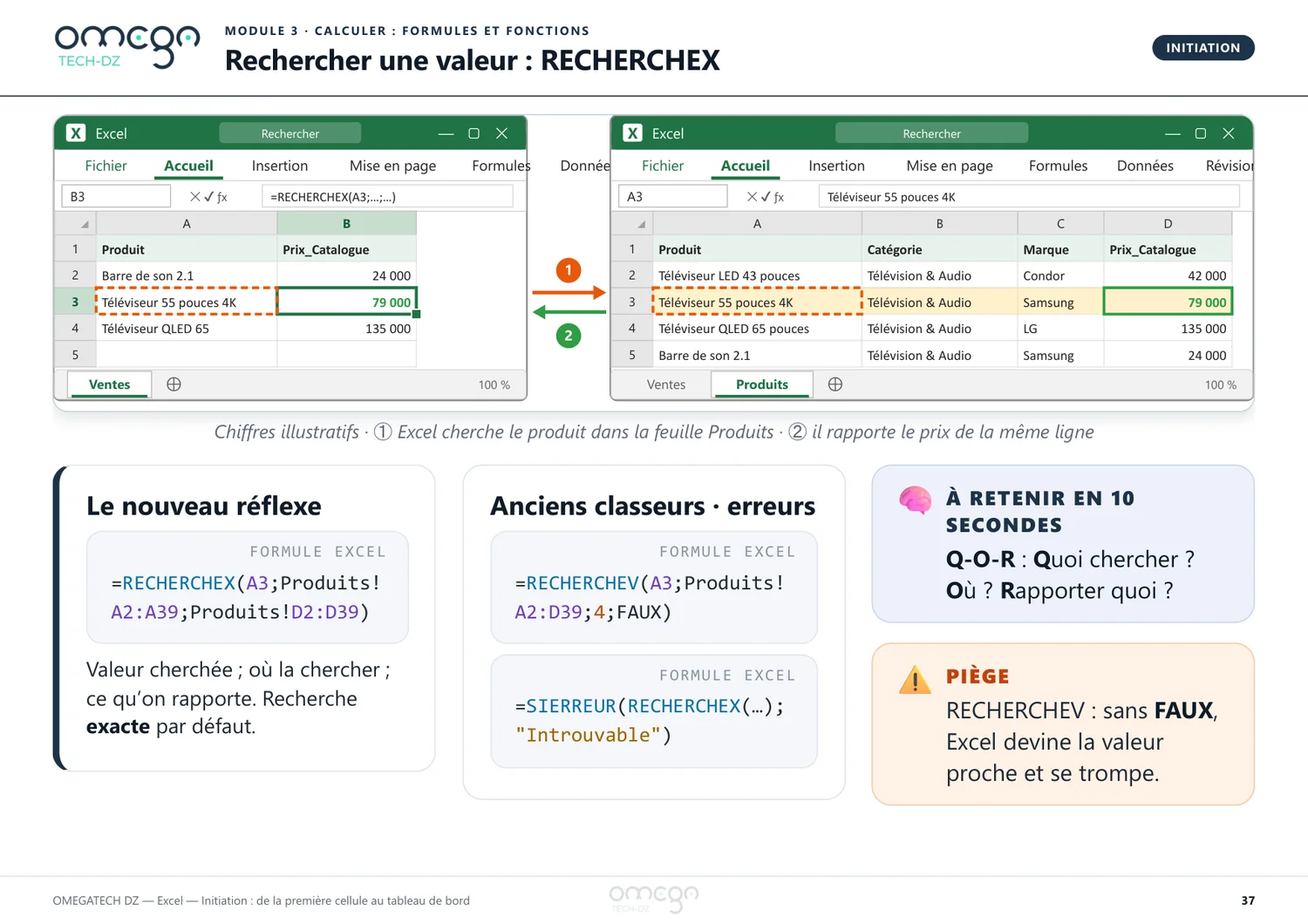
  • Rechercher une valeur : RECHERCHEX
  • Les messages d’erreur : comment les lire
  • Atelier 3.7 — Retrouver le prix catalogue
04 Gérer les donnéesUne base bien rangée se trie, se filtre et se contrôle en quelques clics. 2 h · 3 ateliers

À la fin du module, vous saurez

  • Préparer une base de données propre et la convertir en Tableau Excel
  • Trier et filtrer sans rien casser
  • Mettre en évidence et contrôler la saisie
  • Nettoyer puis supprimer les doublons

Contenu

  • Une base de données propre
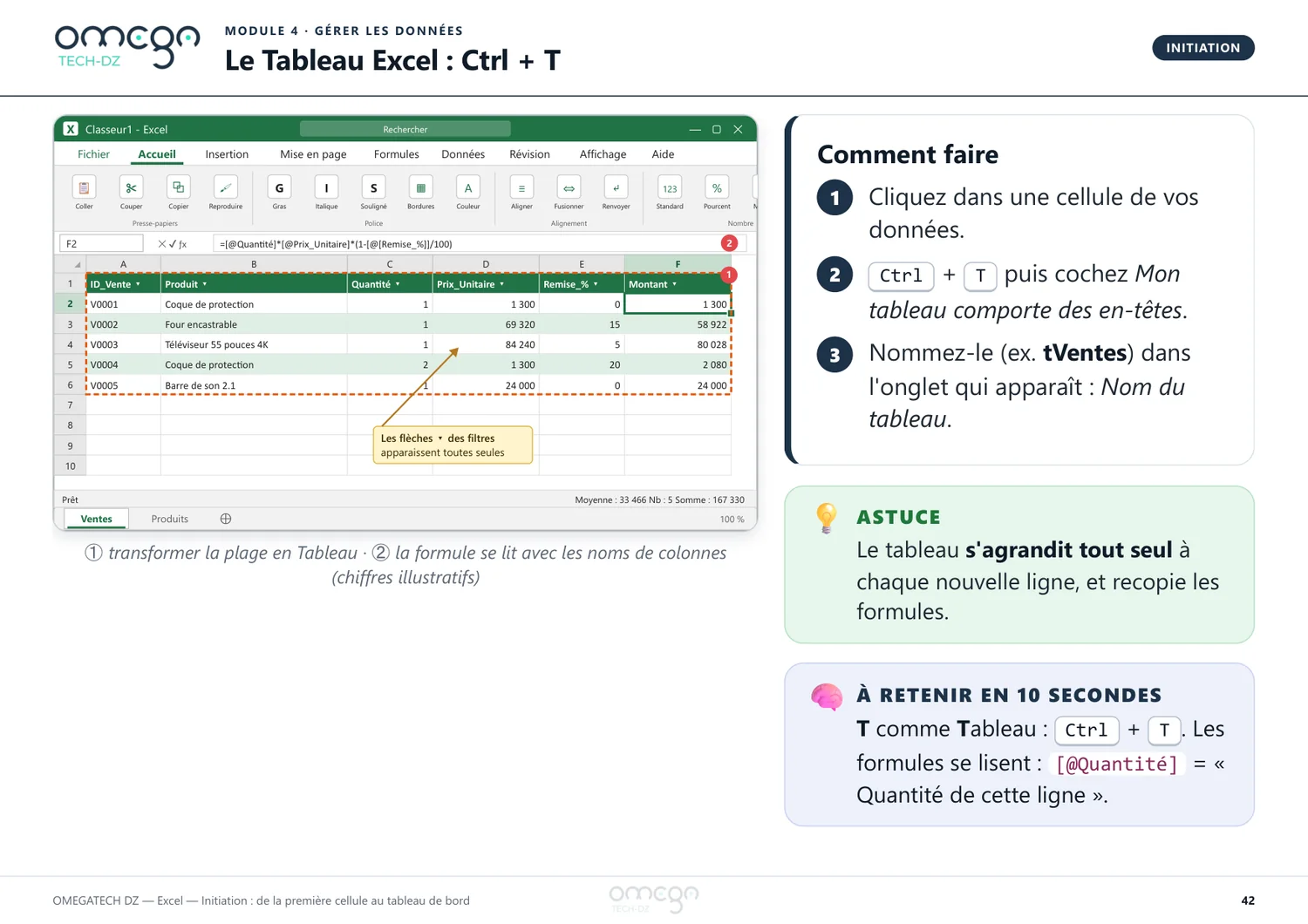
  • Le Tableau Excel : Ctrl + T
  • Trier : une colonne, puis plusieurs niveaux
  • Filtrer : ne montrer que l'utile
  • Atelier 4.1 — Tableau, tri et filtres
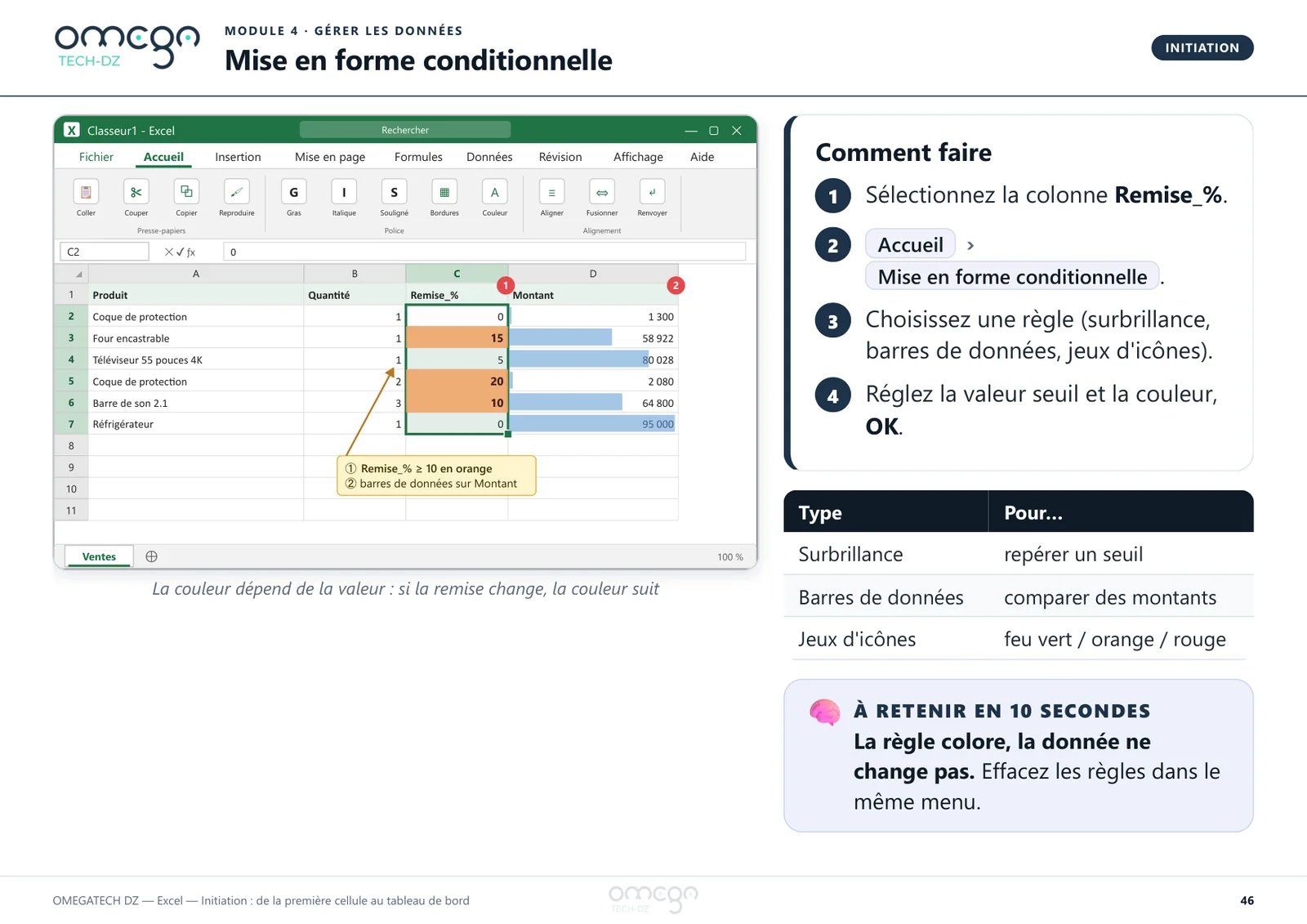
  • Mise en forme conditionnelle
  • Validation des données
  • Atelier 4.2 — Mise en forme conditionnelle et validation
  • Supprimer les doublons : nettoyer d'abord
  • Atelier 4.3 — Supprimer les doublons
05 GraphiquesUn bon graphique se comprend en trois secondes, sans explication. 1 h 30 · 2 ateliers

À la fin du module, vous saurez

  • Choisir le type de graphique selon le message à faire passer
  • Créer et mettre en forme un graphique lisible
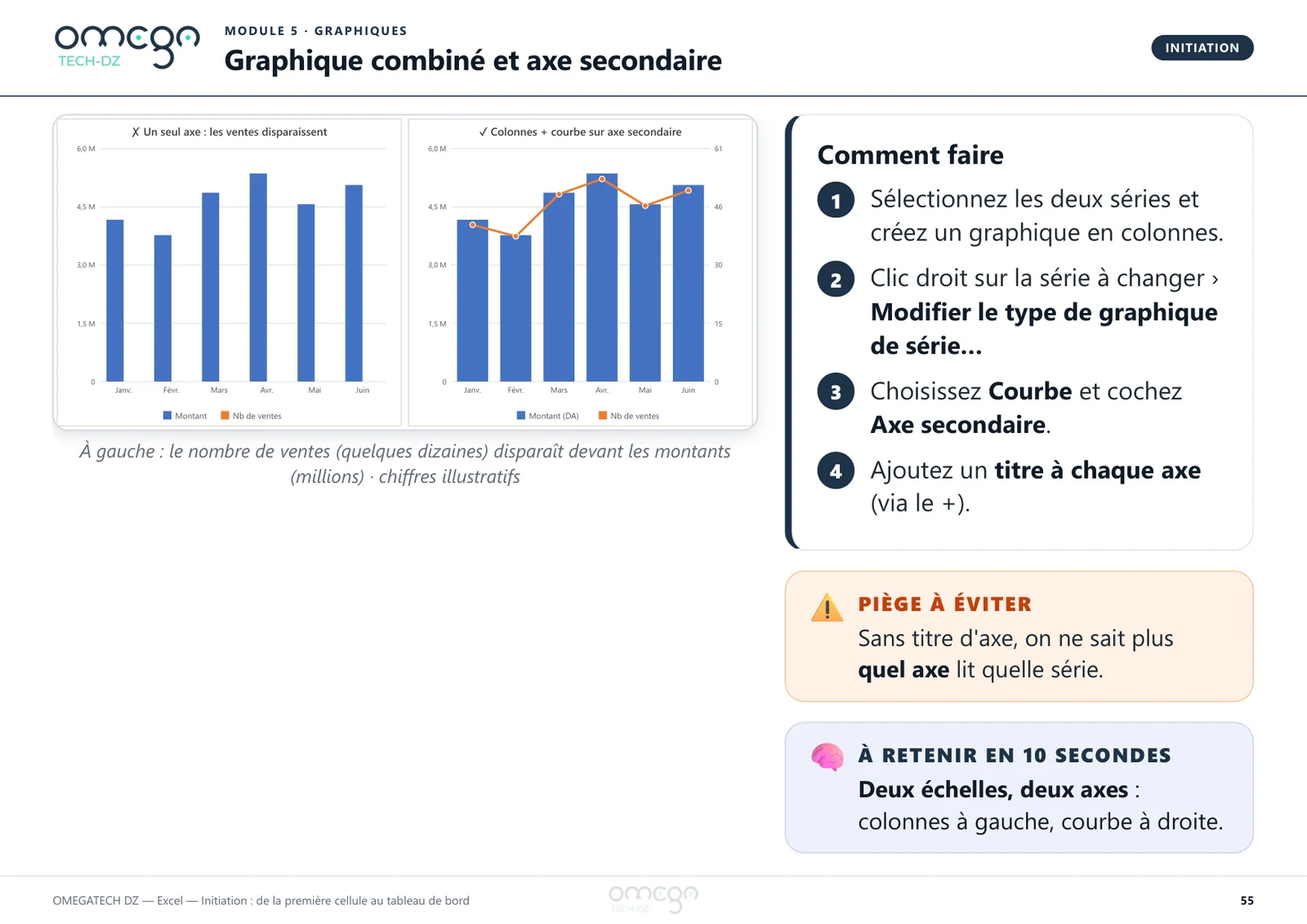
  • Combiner deux séries avec un axe secondaire
  • Ajouter des mini-graphiques dans les cellules

Contenu

  • Choisir le bon graphique
  • Créer et mettre en forme un graphique
  • Atelier 5.1 — Votre premier graphique
  • Graphique combiné et axe secondaire
  • Mini-graphiques (sparklines)
  • Atelier 5.2 — Graphique combiné et mini-graphiques
06 Tableaux croisés dynamiquesRésumer 300 lignes en quelques clics, sans écrire une seule formule. 2 h · 3 ateliers

À la fin du module, vous saurez

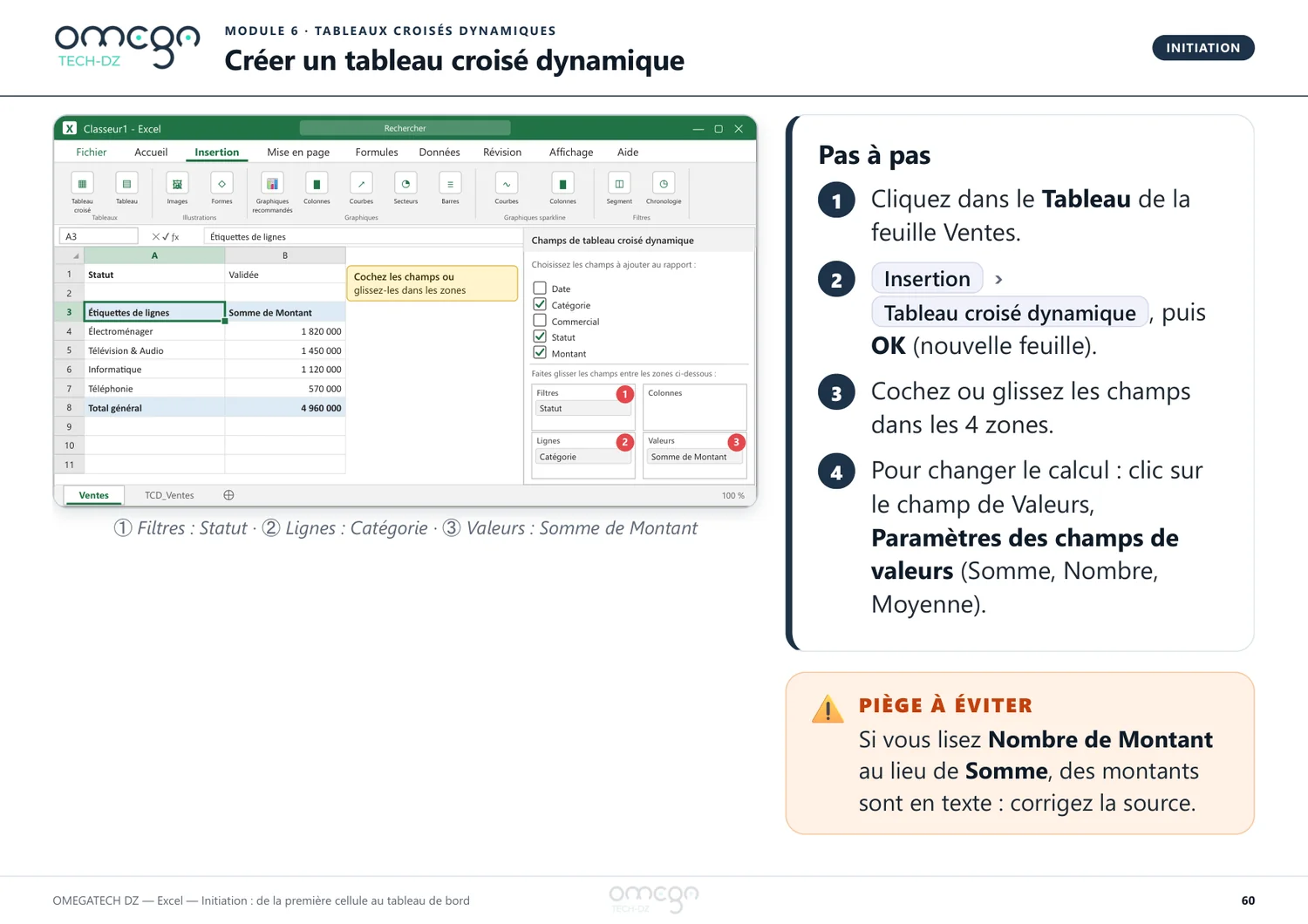
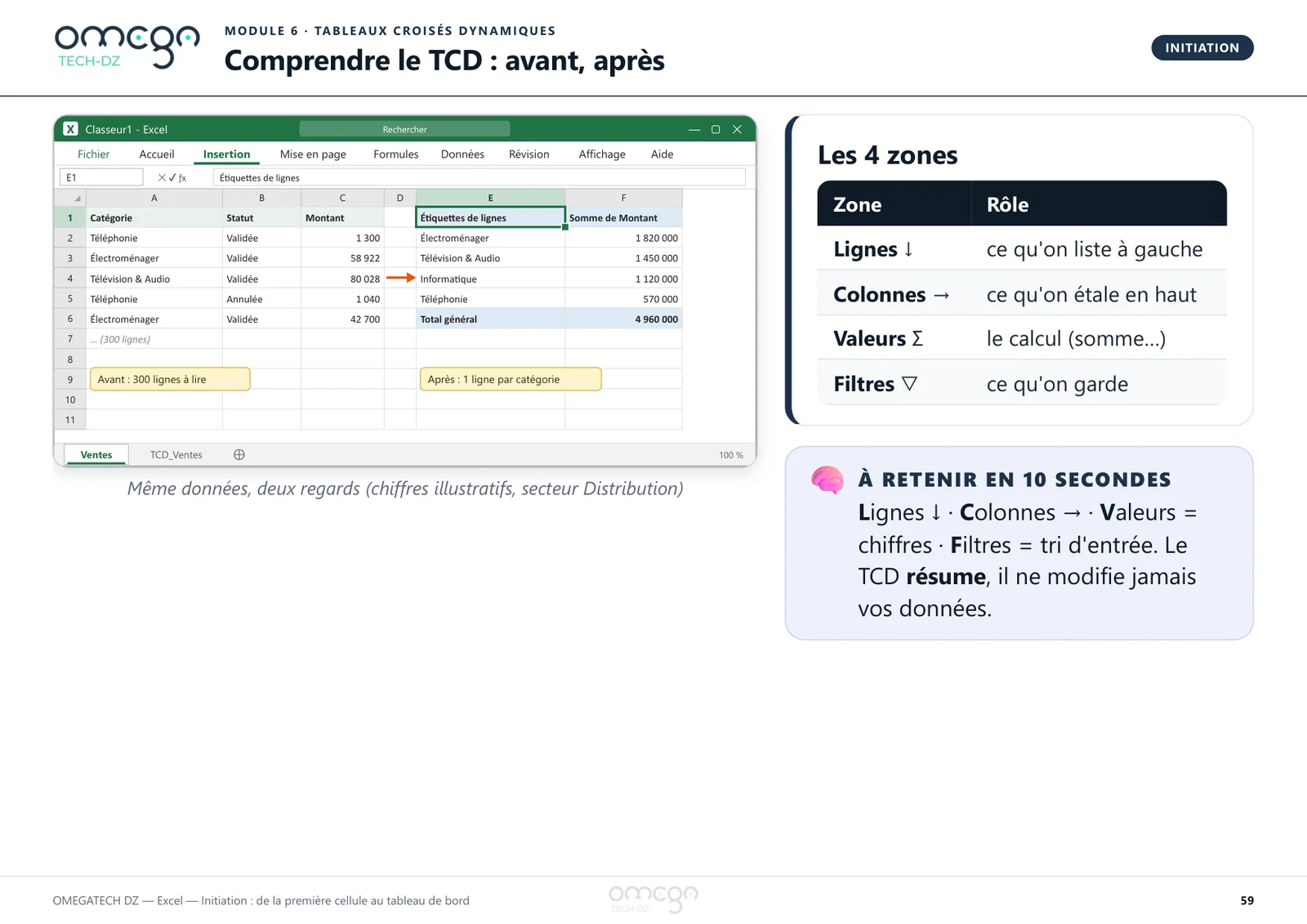
  • Expliquer à quoi sert un tableau croisé dynamique (TCD) et ses 4 zones
  • Créer un TCD depuis le Tableau et choisir le calcul (somme, nombre, moyenne)
  • Regrouper les dates, afficher des % du total, trier et filtrer
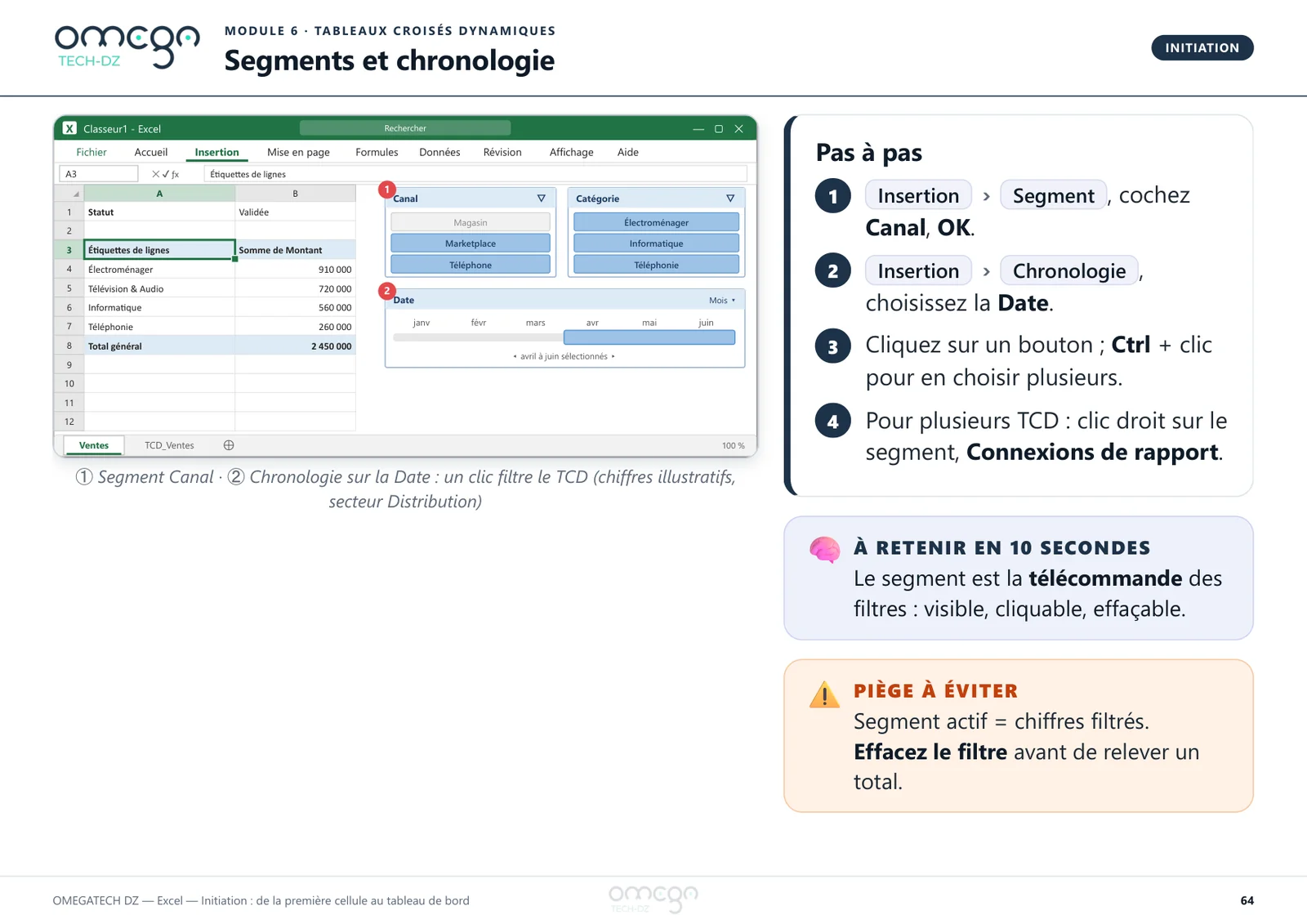
  • Ajouter des segments et un graphique croisé dynamique, et actualiser

Contenu

  • Comprendre le TCD : avant, après
  • Créer un tableau croisé dynamique
  • Atelier 6.1
  • Regrouper les dates : mois et trimestres
  • % du total, tri et filtre
  • Segments et chronologie
  • Atelier 6.2
  • Graphique croisé dynamique et actualisation
  • Atelier 6.3
07 Mise en page, protection, projet finalPrésenter, protéger et contrôler votre travail, puis tout assembler dans un mini tableau de bord. 1 h 30 · 1 atelier

À la fin du module, vous saurez

  • Mettre une feuille en page et l'imprimer sur une page
  • Protéger une feuille tout en laissant les cellules de saisie libres
  • Appliquer une check-list de contrôle avant de partager un classeur
  • Réaliser un mini tableau de bord à partir du classeur du cours

Contenu

  • Mettre en page et imprimer
  • Protéger et commenter
  • Bonnes pratiques et check-list de contrôle
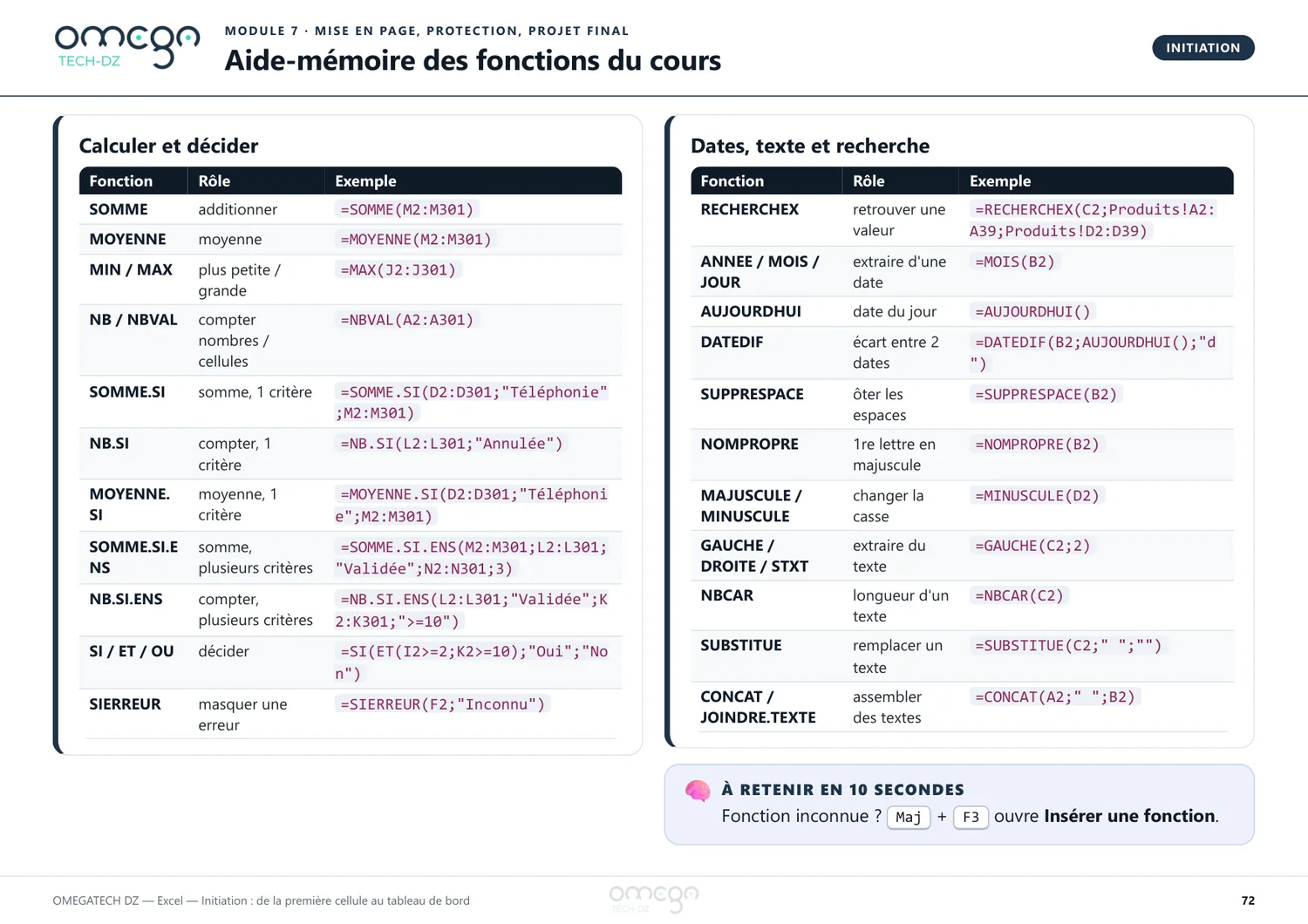
  • Aide-mémoire des fonctions du cours
  • Atelier 7.1
  • Pour aller plus loin
02 · Aperçu du support

Feuilletez quelques pages.

Des pages courtes et illustrées : une notion par page, un « à retenir », les pièges à éviter et les gestes pas à pas. Cliquez pour agrandir.

Extrait gratuit · 13 pagesCouverture, planning, sommaire et pages représentatives, au format PDF (1.4 Mo).
Télécharger
03 · Réalisations

Ce que vous allez construire.

Les ateliers produisent de vrais livrables, contrôlés avec les résultats attendus du secteur de la session.

Graphique combiné : ventes et taux de réalisation sur deux axes
Tableau croisé dynamique : 300 lignes résumées sans une formule
Segments et chronologie : un mini tableau de bord interactif
Mise en forme conditionnelle : repérer les écarts d'un coup d'œil
Inclus dans la formation

Tout pour pratiquer, et après.

Le support complet

74 pages en PDF, à garder : notions, pas à pas, pièges et aide-mémoire.

Le classeur d'exercices

Les données de votre secteur, prêtes pour chaque atelier, avec les feuilles à compléter.

18 ateliers corrigés

Un résultat attendu par atelier, vérifié sur la plateforme TrainUp avec des indices progressifs.

Évaluation et attestation

Positionnement, QCM final et attestation pour les participants qui remplissent les conditions.

Un espace en ligne

Supports, fichiers et ateliers de la session restent accessibles sur TrainUp.

Une question après coup ?

Le formateur reste joignable pour un blocage sur un exercice ou la suite de votre parcours.

Commander le support

Le support Excel · Initiation

Pour réviser après la session, équiper une équipe ou préparer la formation. Le support est inclus pour les participants des sessions ; il peut aussi être commandé seul.

PDF (74 pages)Sur demande
Imprimé et relié, couleurSur demande

Nous confirmons le prix, le délai et le mode de paiement par email ou par téléphone avant tout règlement. Les demandes groupées (écoles, entreprises) bénéficient d'un tarif adapté.

Commande de supportExcel · Initiation
Aucun paiement en ligne · réponse sous 48 h ouvrées

Une session Excel · Initiation pour votre équipe ?

Indiquez vos dates, le nombre de participants et votre secteur : nous préparons le programme et le jeu de données adaptés.

Organiser une session